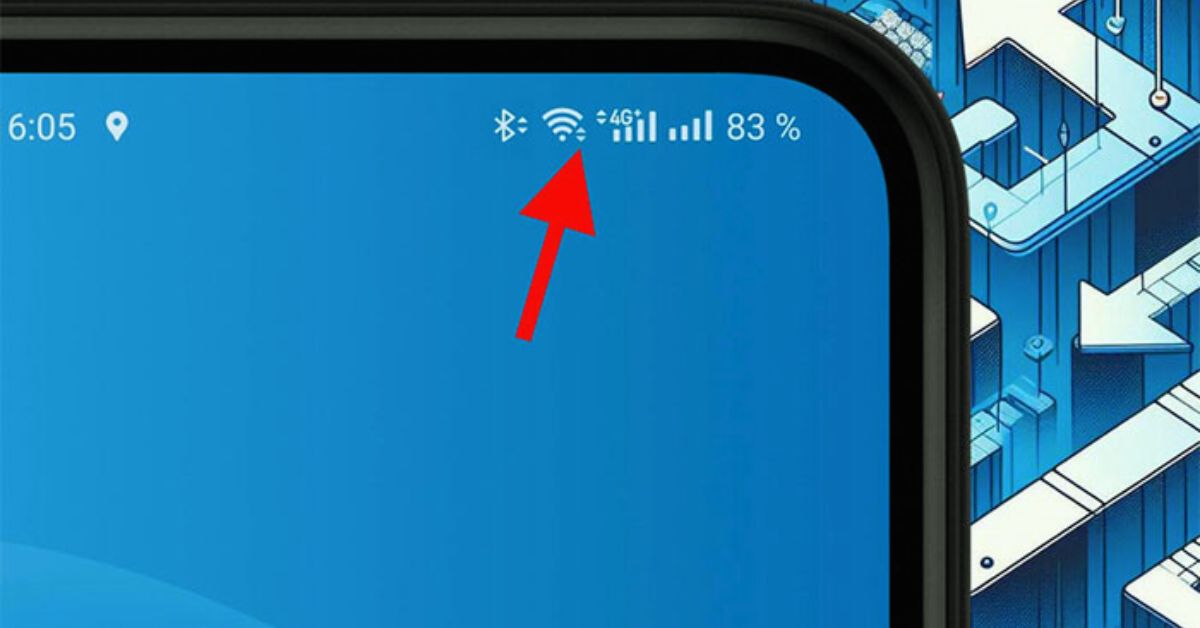

اینڈرائیڈ اسمارٹ فونز کی اسٹیٹس بار میں موجود چھوٹے چھوٹے سمبلز ڈیوائس کی موجودہ سرگرمیوں کے بارے میں اہم معلومات فراہم کرتے ہیں۔ ان میں سے وائی فائی سمبل اور موبائل ڈیٹا آئیکن کے ساتھ نظر آنے والے اوپر نیچے کے تیر اکثر صارفین کے لیے الجھن کا باعث بنتے ہیں۔ یہ مضمون ان تیروں کے اصل مقصد، ان کے رنگوں کی تبدیلی اور انٹرنیٹ ٹریفک سے تعلق کی مکمل وضاحت پیش کرتا ہے۔
وائی فائی اور موبائل ڈیٹا سمبل کے ساتھ تیر کیوں ہوتے ہیں؟
یہ چھوٹے تیر (↑↓) اینڈرائیڈ اسٹیٹس بار آئیکنز کا اہم حصہ ہیں جو یہ بتاتے ہیں کہ فون اس وقت انٹرنیٹ سے ڈیٹا اپ لوڈ یا ڈاؤن لوڈ کر رہا ہے۔
- نیچے کی طرف تیر (↓): ڈاؤن لوڈ ایکٹو ہے یعنی فون انٹرنیٹ سے ڈیٹا وصول کر رہا ہے (ویب پیج لوڈ ہو رہا ہے، ویڈیو بفر ہو رہی ہے، اپ ڈیٹس ڈاؤن لوڈ ہو رہی ہیں)
- اوپر کی طرف تیر (↑): اپ لوڈ ایکٹو ہے یعنی فون انٹرنیٹ پر ڈیٹا بھیج رہا ہے (تصاویر شیئر کرنا، گوگل ڈرائیو سنک، لوکیشن شیئرنگ وغیرہ)
تیر سفید یا سرمئی کیوں ہوتے ہیں؟
- سفید رنگ: اس وقت ڈیٹا ٹرانسفر ہو رہا ہے (ایکٹو اپ لوڈ/ڈاؤن لوڈ)
- سرمئی رنگ: پیچھے پس منظر میں ڈیٹا ٹرانسفر جاری ہے لیکن فی الحال کوئی بڑی سرگرمی نہیں
یہ دونوں تیر اکثر ایک ساتھ نظر آتے ہیں کیونکہ اینڈرائیڈ فونز مسلسل گوگل سرورز کے ساتھ رابطے میں رہتے ہیں (جیسے Gmail سنک، WhatsApp بیک گراؤنڈ ریفریش، لوکیشن اپ ڈیٹس)۔
مختلف اینڈرائیڈ ورژنز میں تبدیلیاں
- Android 12 سے پہلے: الگ الگ اوپر اور نیچے کے تیر نظر آتے تھے
- Android 12 اور بعد کے ورژن: کچھ کمپنیاں (Samsung, Xiaomi وغیرہ) ایک ہی مشترکہ تیر دکھاتی ہیں جو دونوں سمتوں میں چمکتا ہے
- Pixel فونز پر اب بھی الگ الگ تیر نظر آتے ہیں
یہ تیر کب غائب ہو جاتے ہیں؟
جب فون مکمل طور پر آف لائن ہو یا ڈیٹا سیور موڈ آن ہو اور کوئی ایپ بیک گراؤنڈ ڈیٹا استعمال نہ کر رہی ہو۔
اکثر پوچھے جانے والے سوالات (FAQs)
وائی فائی پر تیر نظر آتے ہیں لیکن انٹرنیٹ استعمال نہیں کر رہا، پھر کیوں؟
بیک گراؤنڈ ایپس (WhatsApp, Facebook, Gmail, Google Photos) خودکار سنک کرتی رہتی ہیں۔
تیر مسلسل چل رہے ہیں، بیٹری تیزی سے ختم ہو رہی ہے؟
جی ہاں، مسلسل ڈیٹا ٹرانسفر بیٹری استعمال کرتا ہے۔ ڈیٹا سیور آن کریں یا بیک گراؤنڈ ڈیٹا محدود کریں۔
کیا یہ تیر انٹرنیٹ کی رفتار بتاتے ہیں؟
نہیں، صرف یہ بتاتے ہیں کہ ڈیٹا ٹرانسفر ہو رہا ہے یا نہیں۔ رفتار جانچنے کے لیے Speed Test ایپ استعمال کریں۔
یہ بھی پڑھیں: شوہر نے سسرالیوں کے ساتھ مل کر بیوی کو تشدد کے بعد گلا گھونٹ کر قتل کر دیا
ڈیٹا استعمال کم کرنے کے عملی اقدامات
- Settings > Network & Internet > Data Saver آن کریں
- ہر ایپ کے لیے بیک گراؤنڈ ڈیٹا بند کریں
- Wi-Fi پر صرف ضروری ایپس کو unrestricted رکھیں
- Play Store > Auto-update apps > "Over Wi-Fi only” منتخب کریں
نتیجہ
اب جب بھی آپ کے اینڈرائیڈ فون میں وائی فائی یا موبائل ڈیٹا سمبل کے ساتھ یہ تیر نظر آئیں تو آپ کو فوراً پتہ چل جائے گا کہ فون خاموشی سے ڈیٹا استعمال کر رہا ہے۔ یہ چھوٹا سا سمبل آپ کو بیٹری اور ڈیٹا دونوں بچانے میں مدد دے گا۔
آپ کو یہ تیر کب زیادہ نظر آتے ہیں؟ کمنٹ میں ضرور بتائیں! ہمارے WhatsApp چینل کو جوائن کریں تاکہ نئی ٹیک ٹپس سب سے پہلے آپ کو مل سکیں۔ 👉 ابھی جوائن کریں: [WhatsApp چینل لنک]